SkyRainMC - 皮肤更换教程
本教程将指导你使用 SkinsRestorer 上传工具快速更换 Minecraft 皮肤,支持自定义皮肤与可选披风,操作简单无需正版账号
⚠️ 提醒
1. 皮肤文件需为 PNG 格式,推荐尺寸为 64x64(1.8+ 版本)或 64x32(旧版兼容)
2. 披风为可选功能,需准备对应披风 PNG 文件
3. 若皮肤未立即显示,尝试重新登录服务器或等待几分钟
1. 点击此处打开皮肤上传网站
访问 SkinsRestorer 官方上传页面,建议使用 Chrome、Edge 等现代浏览器打开,以获得最佳兼容性
2. 上传并设置皮肤
- 将准备好的皮肤 PNG 文件拖拽至页面上传区域,或点击选择文件上传
- 根据你的皮肤类型选择:
- Classic:粗手臂(默认 4px 手臂宽度,适用于大多数皮肤)
- Slim:细手臂(3px 手臂宽度,需皮肤文件支持)
- (可选)若需添加披风,在“Cape”选项中选择披风 PNG 文件上传
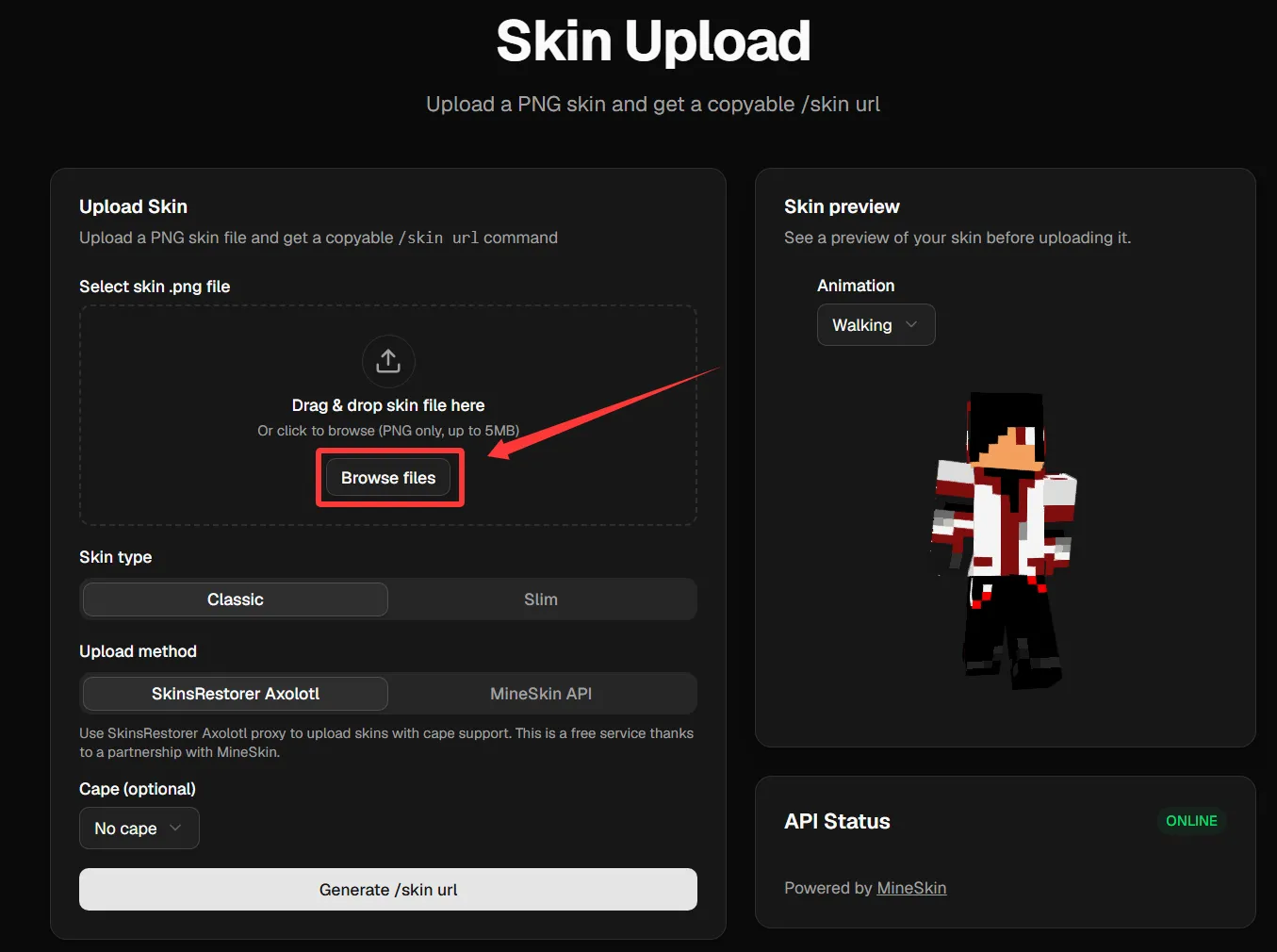
选择皮肤文件界面
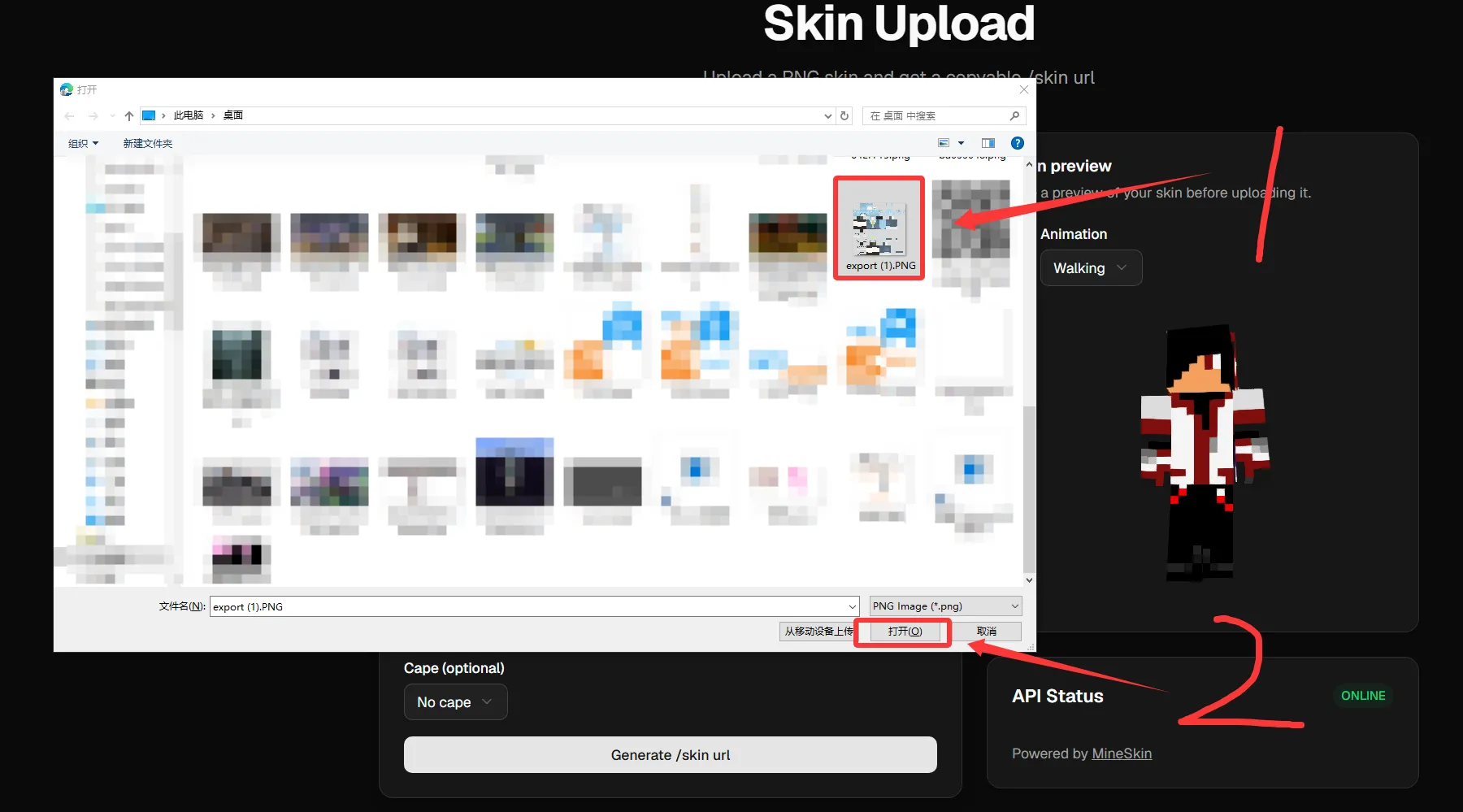
拖拽上传皮肤
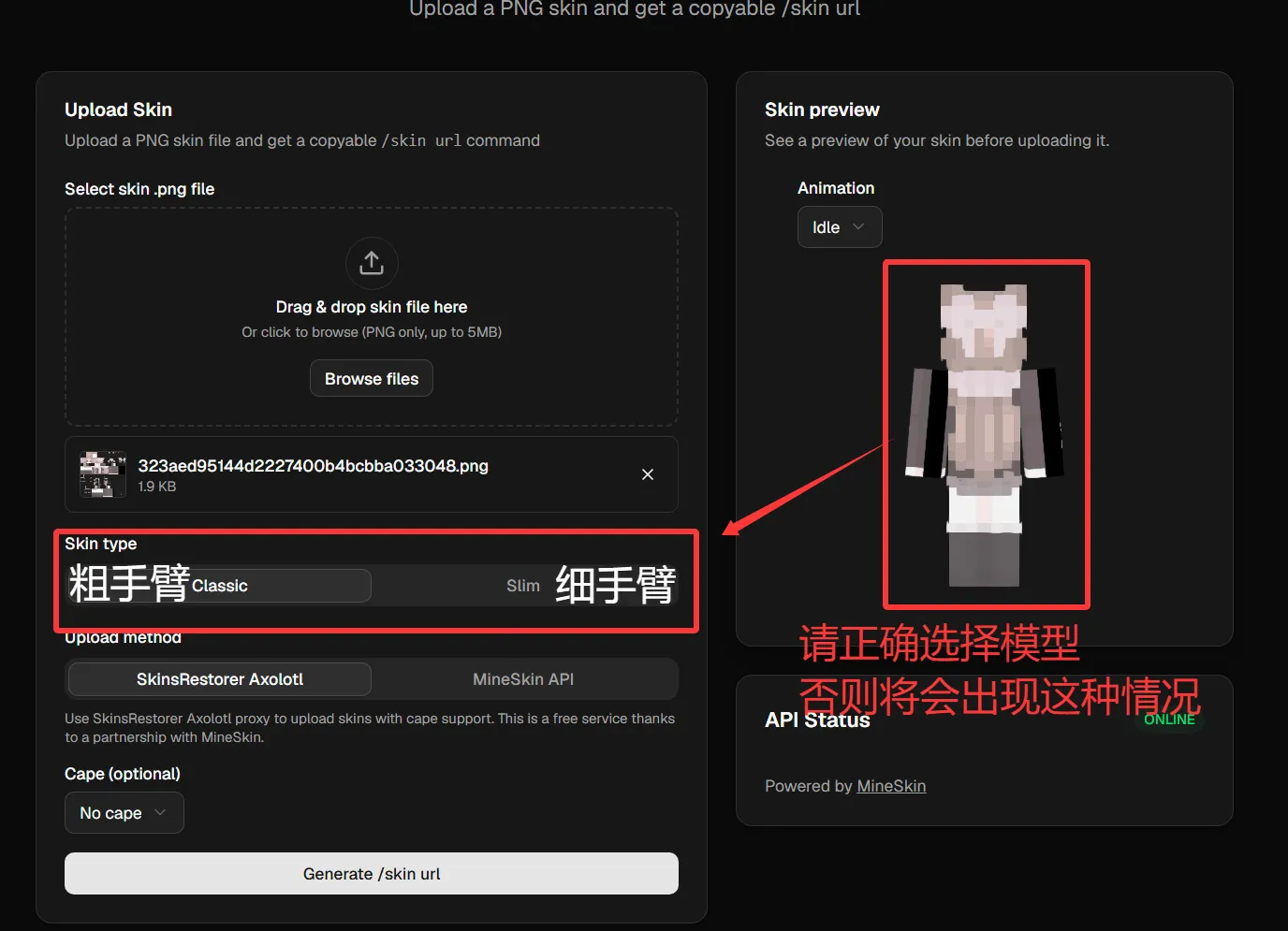
选择皮肤类型
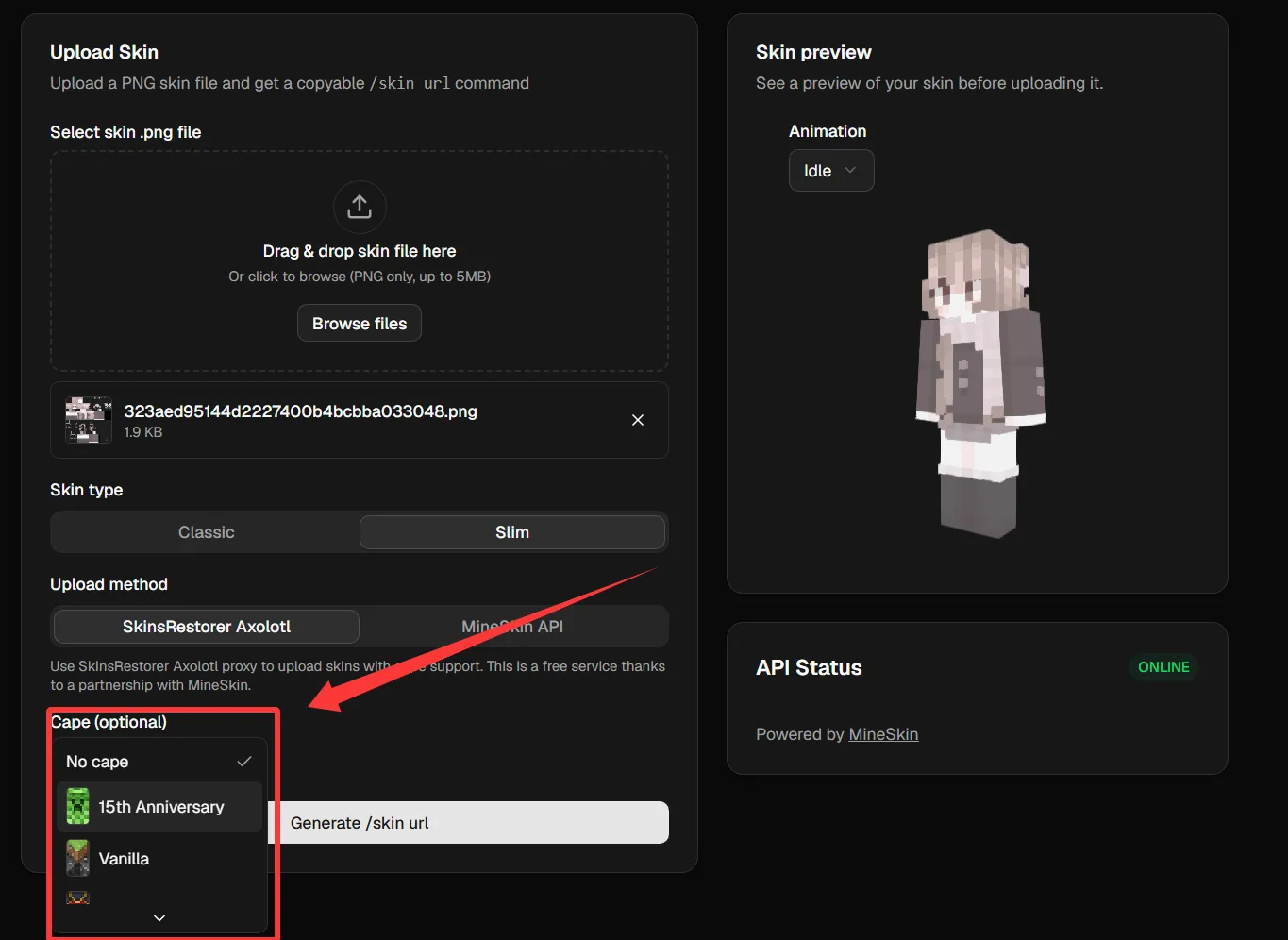
上传披风设置
3. 生成并复制指令
- 确认皮肤与披风(可选)设置无误后,点击页面中的 Generate /skin url 按钮
- 等待生成完成,页面将显示一条以
/skin url开头的指令 - 点击复制按钮或手动全选复制该指令
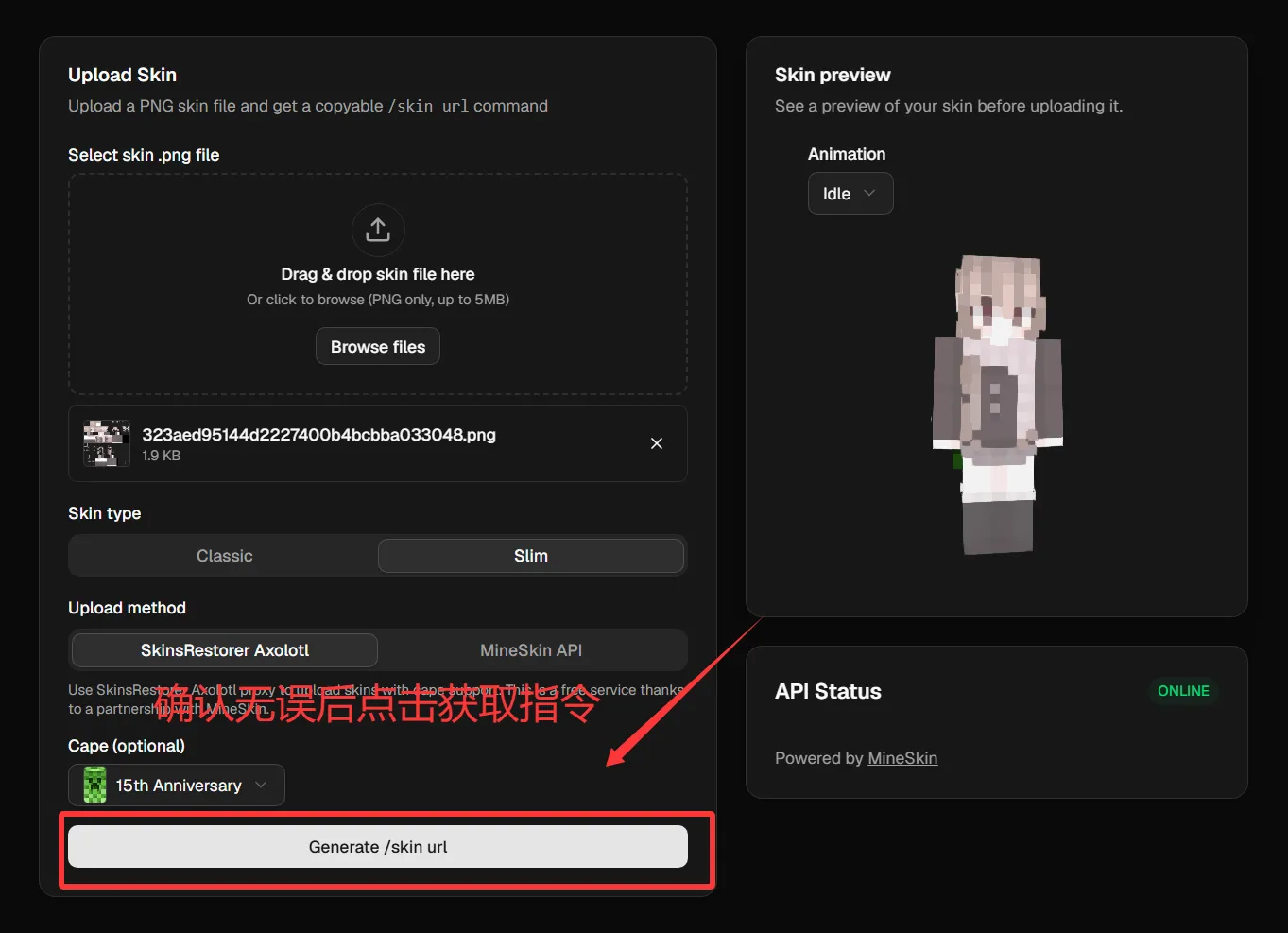
点击获取指令
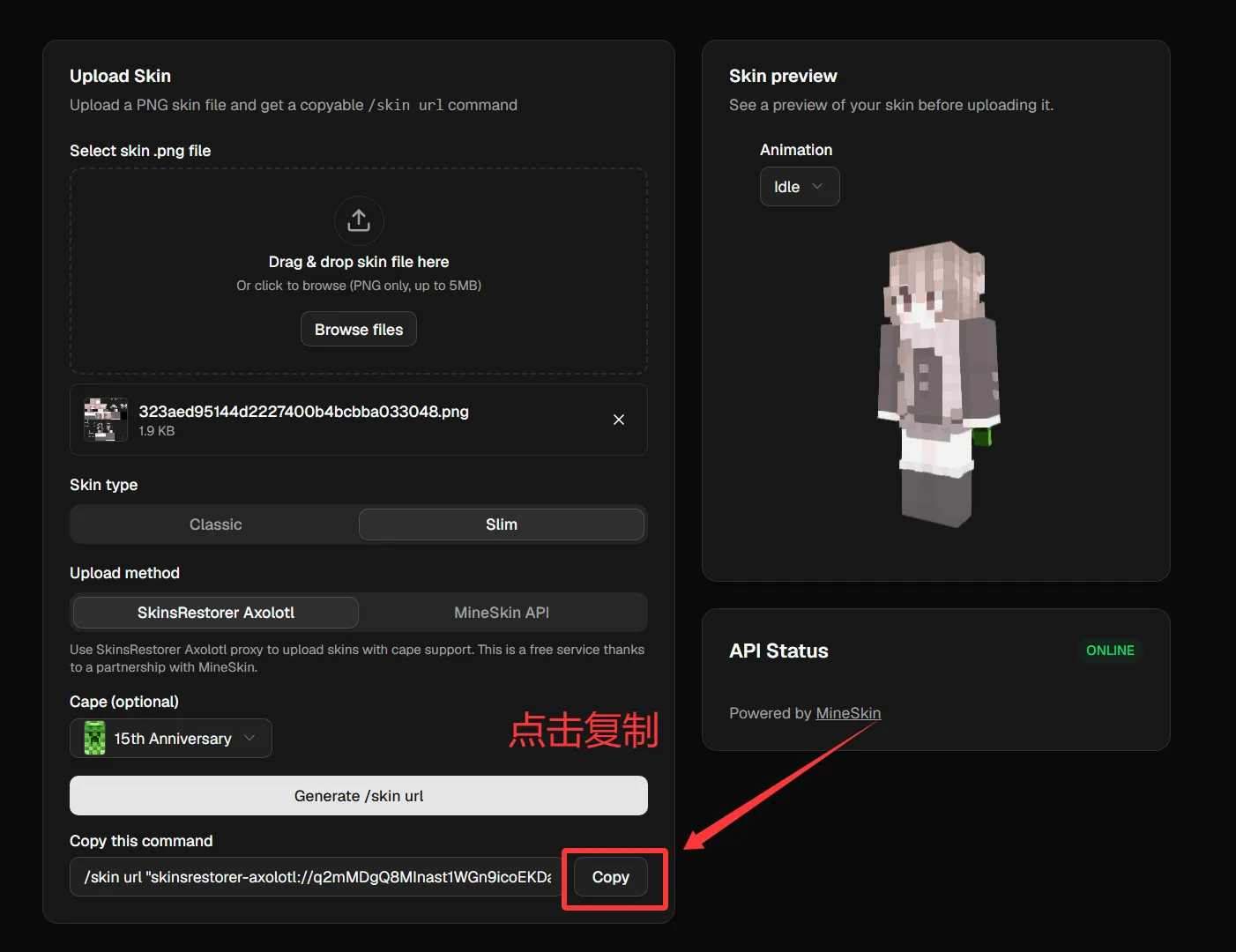
复制指令
4. 游戏内应用皮肤
- 进入 SkyRainMC 服务器并确保已经登录
- 按T打开聊天框,将复制的指令粘贴进去(Windows 按 Ctrl+V,Mac 按 Cmd+V)
- 按下 回车 执行指令
- 等待几秒后皮肤即可生效,若未显示可尝试重新登录
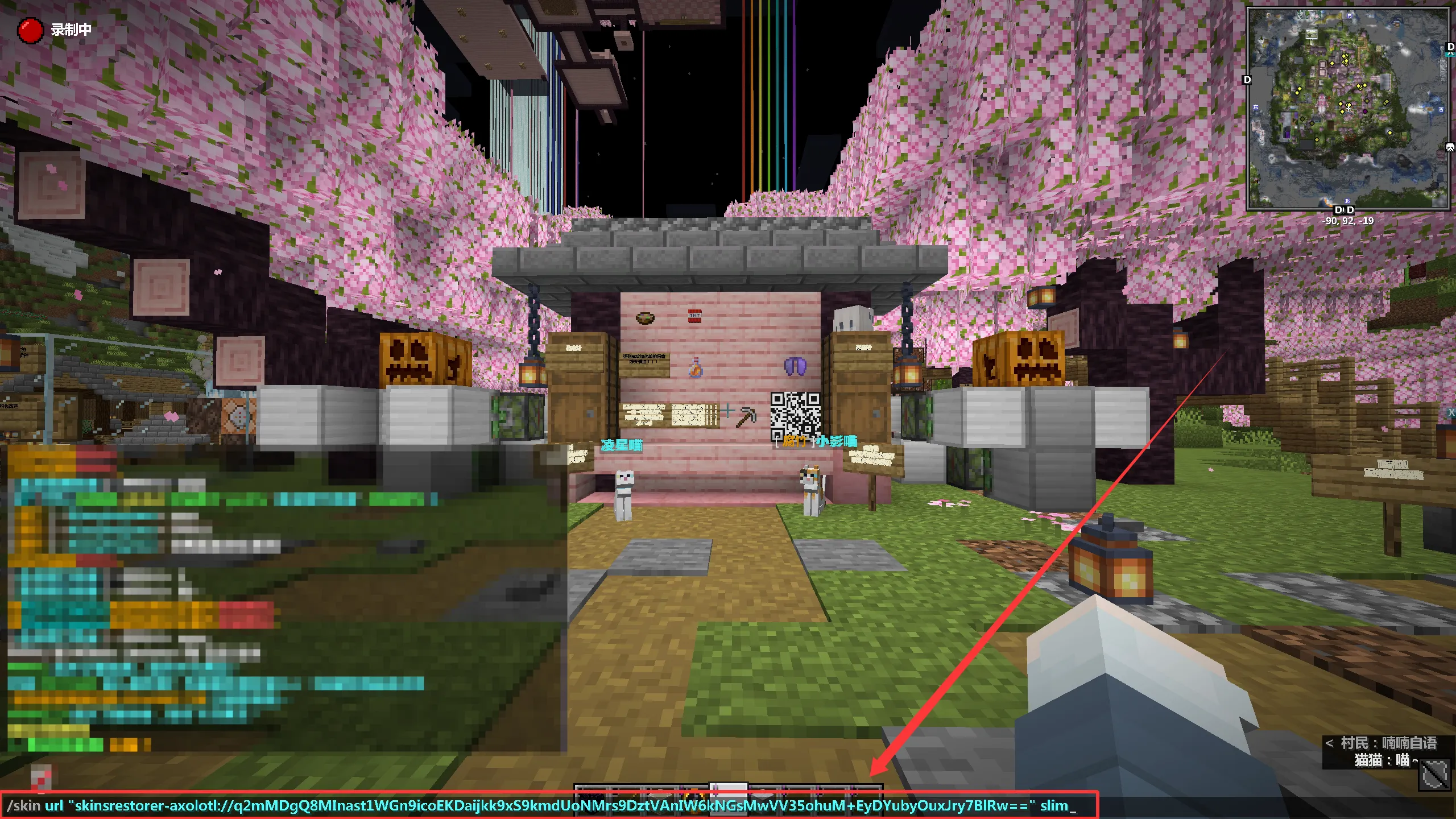
游戏内粘贴指令与皮肤生效效果
5. 常见问题与解决方案
Q1:点击“Generate /skin url”无反应?
- 确认皮肤文件为 PNG 格式且尺寸符合要求
- 尝试更换浏览器(推荐 Chrome 或 Edge)
- 检查网络连接,必要时刷新页面重试
Q2:游戏内执行指令后皮肤未显示?
- 确保指令完整粘贴,无多余字符或遗漏
- 退出服务器并重新登录
- 等待 1-2 分钟,插件加载皮肤可能需要短暂时间
Q3:皮肤显示但手臂比例不对?
- 返回上传页面,确认选择了正确的皮肤类型(Classic/Slim)
- 重新生成指令并在游戏内执行
Q4:如何更换或移除披风?
- 重新访问上传网站,上传新皮肤并在“Cape”处选择新披风或留空
- 生成新指令并在游戏内执行即可覆盖旧设置
更多 SkinsRestorer 使用说明可参考:帮助文档
遇到其他问题可联系服主3875733472
×
![放大查看图片]()